WordPressで記事を公開しても、まだやることがあります。サイドバーの整理と、サーチコンソールの登録です。迷いましたが、つまずくたびにAIに画面を見せて聞けば、解決できました。
私は57歳で、ブログを始めたばかりです。書き上げていた2記事を公開した日は、投稿作業と、そのあとの設定を合わせて約3時間かかりました。最後は、次から自分でできるように、AIに手順書と変換ツールまで作ってもらいました。
サイドバーが英語のまま、新着記事も出なかった
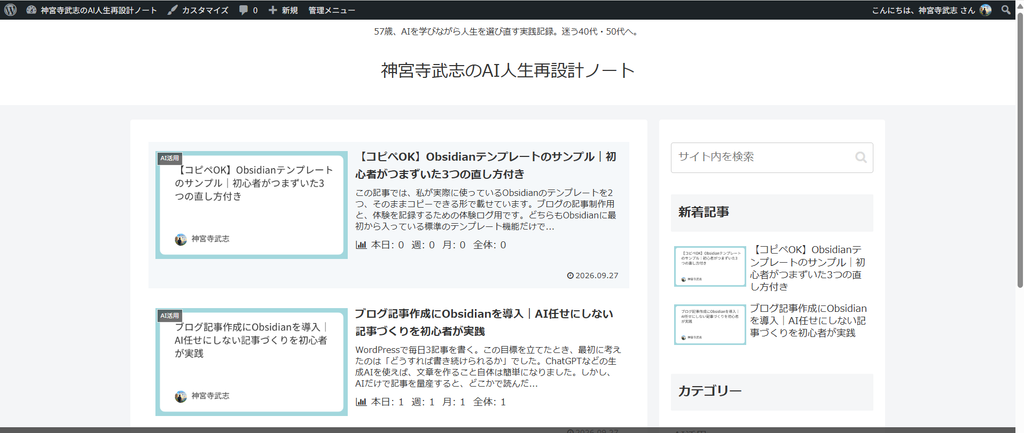
サイドバーは、読者が次に読む記事を探すための入口です。私のブログでは、公開した記事を見ると、右側のサイドバーの見出しが「Archives」(過去記事の一覧)「Categories」(カテゴリーの一覧)と英語のままでした。新着記事の見出しも出ていません。
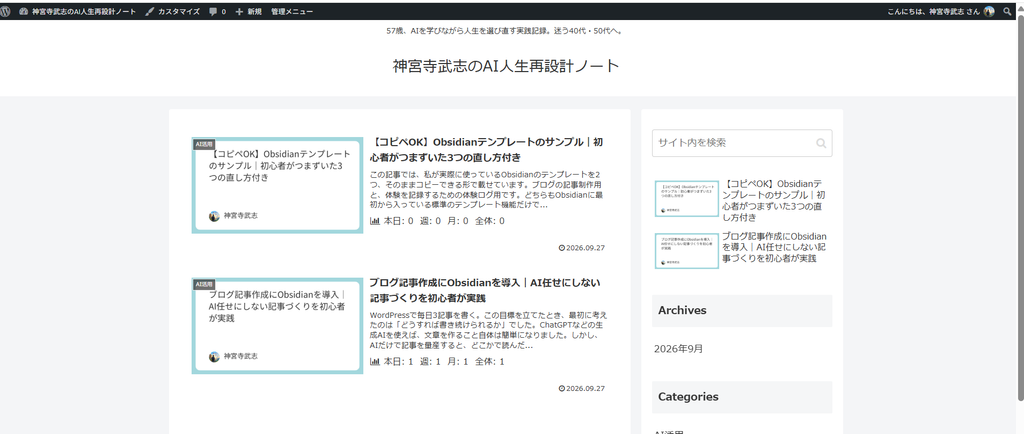
私が使っているテーマ(ブログのデザインの土台)は「Cocoon」です。ウィジェットは、サイドバーに並べる部品(検索や新着記事など)のことです。ウィジェットの画面を開くと、「Recent Posts」という名前が見当たらず、「ブロック」としか表示されていませんでした。AIには「Recent Posts(新着記事)はありません。」と伝えました。また、中身を確かめる前に「ブロック」を2つ削除してしまい、新しく追加し直しています。
最終的に、Cocoonの「[C] 新着記事」とWordPressの「カテゴリー」を追加し、英語の見出しが入っていた「ブロック」を消しました。検索のタイトルは空欄にして、カテゴリーの「ドロップダウン」(押すと一覧が開く表示)と「投稿数」(カテゴリー名の横に記事数を出す設定)にはチェックを入れていません。これで、サイドバーは「検索」「新着記事」「カテゴリー」の3つになりました。
サイドバーが整ったので、次はサーチコンソールです。サーチコンソールは、Googleが無料で提供している、ブログが検索でどれだけ表示され、クリックされたかを教えてくれるツールです。登録しないと、その数字を見ることができません。そのために、登録が必要でした。ここでも、迷うことがいくつもありました。
サーチコンソール登録で迷った3つのこと
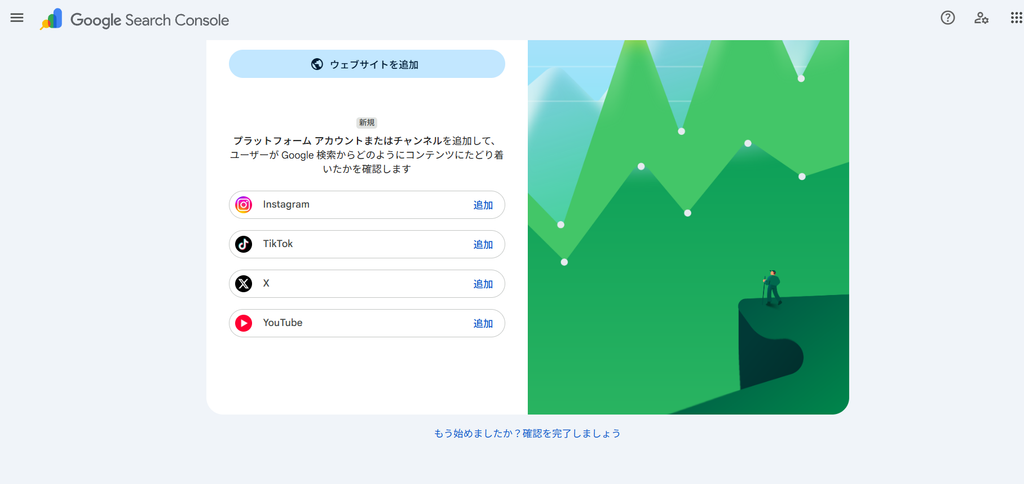
1つ目は、どこから追加するかです。追加画面には「ウェブサイトを追加」のほかに、Instagram、TikTok、X、YouTubeの「追加」が並んでいます。私は「Xから追加するか、ウェブサイトを追加するか?」とAIに聞きました。ブログのアドレスを登録するので、SNSではなく、ウェブサイトのほうから進みました。
2つ目は、登録の種類です。最初は「ドメイン」で登録されてしまい、DNSレコードの画面が出ました。ドメインは、DNSという設定の変更が必要な登録方法でした。DNSは、ブログの住所(ドメイン)の設定を管理する仕組みで、初心者には難しい作業です。一方、URLプレフィックスは、「https://」から始まるアドレスをそのまま登録する方法で、HTMLタグを貼る方法でも確認できます。ブログだけなら、こちらで足ります。「URL プレフィックス プロパティをお試しください」を押すと、画面が消えて元の画面に戻ってしまい、AIにそのまま伝えました。結局、もう一度「ウェブサイトを追加」から、「https://」から最後の「/」までを入れて、「URLプレフィックス」で登録し直しました。作りかけのドメイン登録が1つ残っていますが、害はありません。
3つ目は、確認のコードを貼る場所です。サーチコンソールは、持ち主だけに数字を見せるツールです。そのため最初に、「このブログは私のものです」とGoogleに証明する手続きがあります。それが「確認」です。確認方法は、「HTMLファイル」(ファイルをサーバーに置く方法)ではなく「HTMLタグ」(確認用の目印になる1行の文字列を貼る方法)を選びました。「コピー」ボタンでコピーしたコードを、WordPressの管理画面の左メニューにあるCocoon設定の「アクセス解析・認証」にある「ヘッド用コード」の欄(ブログの各ページの、読者の画面には見えない部分に入れる欄です)に貼って設定を保存し、サーチコンソールに戻って「確認」を押します。このコードは消すと確認が外れるので、残しておきます。
ところが、私は「ヘッド用コード」の欄が見つからず、名前の似た「アクセス集計」のページを開いていました。AIには「『その他のアクセス解析・認証コード設定』の『ヘッド用コード』の欄がありません。」と伝えています。
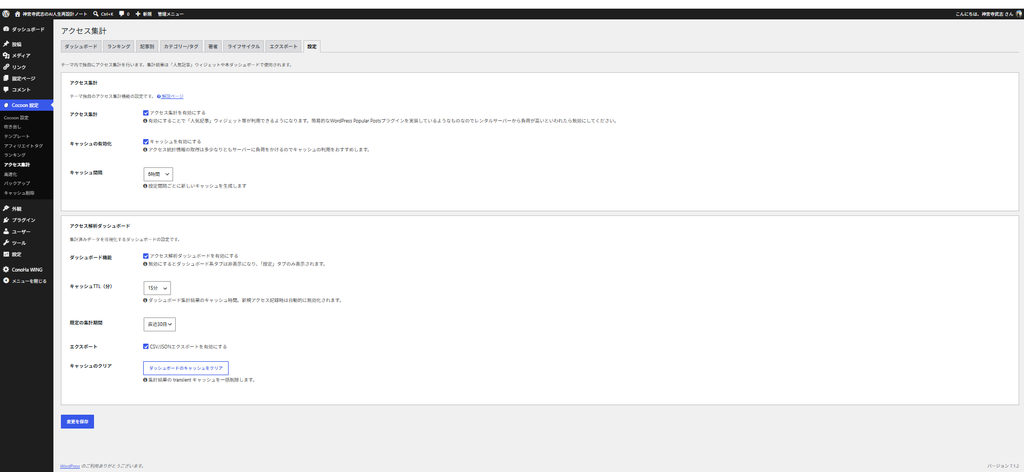
もうひとつ迷ったのは、AIが説明のために書いた、途中を省いたコード例です。省いた例はそのまま入れず、サーチコンソールの「コピー」で取った実物のコードを貼りました。
確認が済むと、最後にサイトマップを送信しました。
サイトマップの「取得できませんでした」は、焦らなくてよかった
サイトマップは、ブログの記事の一覧をGoogleに知らせるためのファイルです。Googleが記事を見つけやすくなります。自分で作らなくても、WordPressが「wp-sitemap.xml」というアドレスで自動で用意してくれます。
送信すると、ステータスの欄に「取得できませんでした」と赤字で出ました。
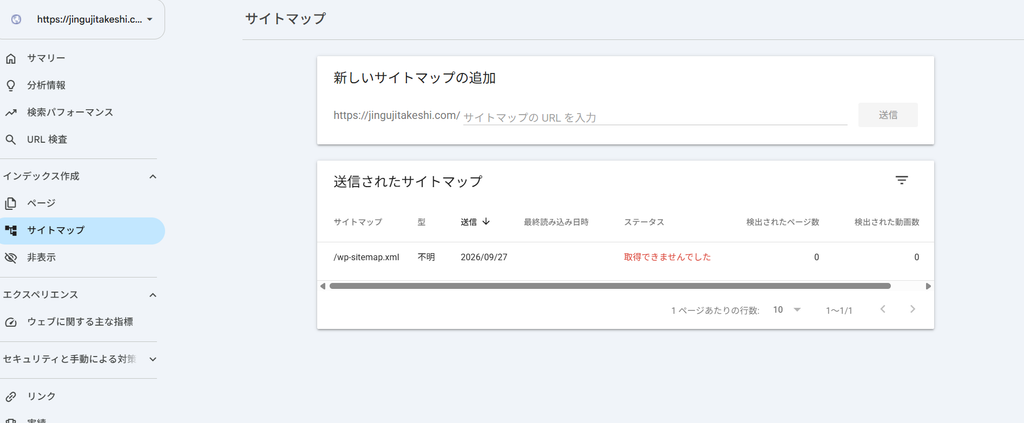
送信直後によくある表示で、待てばよいと分かりました。サイトマップ自体は、正常に表示されていました。
サイトマップは、新しい記事が自動で加わるので、再送信は要りません。代わりに、最初の1〜2か月は、公開のたびに「URL検査」で記事のアドレスを入れ、「インデックス登録をリクエスト」を押します。「URL検査」は、その記事をGoogleが知っているかを調べる機能です。「インデックス登録」は、記事をGoogleに覚えてもらうことで、リクエストすると、早く読みに来てもらえる場合があります。ただし、リクエストしても、必ず登録されるわけではありません。
3時間かかった作業を、次から自分でできるようにした
投稿とここまでの設定で、約3時間かかりました。内訳は、2記事の投稿作業、サイドバーの整理、サーチコンソールの登録です。最初の設定が必要だったこともありますが、毎回これだけかかっては、毎日記事を書き続けられません。
そこでAIに、「今回の作業を自分で出来るようになる必要があります。手順書を作って保存してください。」と頼みました。できあがった手順書の流れは、次のとおりです。
- 原稿を仕上げる
- 変換ツールで、貼り付け用ファイルを作る
- コードエディターに貼る
- 画像を入れる
- スラッグ・カテゴリー・アイキャッチを設定する
- プレビューして公開する
- サーチコンソールで、インデックス登録をリクエストする
スラッグは記事のアドレスの末尾の部分、カテゴリーは記事の分類、アイキャッチは記事の顔になる画像のことです。コードエディターの使い方は、前の記事に書きました。
手順書のほかに、ノートをドラッグするだけでWordPress用の貼り付けファイルを作る変換ツールも作ってもらいました。
3時間かかりましたが、貴重な体験で、こうして記事にもできました。私のように迷う人の助けになればと、書きました。
まず、ブログのサイドバーを確認して、サーチコンソールに登録してみてください。
あわせて読みたい記事です。
コメント