GA4は無料です。登録のときの、WordPress(Cocoon)側の作業は、測定IDを貼る1回だけです。GA4側の登録は、画面に沿って進めます。50代未経験でWebライターを目指すあなたへ。この記事を読みながら、約30分で、アクセス解析を始めましょう。
GA4(Googleアナリティクス)は、Googleが無料で出している、ブログの訪問者を数えるツールです。GA4の「4」は、Googleアナリティクスの第4世代(現在の最新版)を表します。検索すると古い版(UA)の解説も出ますが、今は使えません。Cocoonは、WordPressの見た目と機能のセット(テーマ)で、私が使っています。複雑な設定は要りません。
この記事を読み終えると、あなたのブログの訪問者が、GA4で数えられるようになります。ゴールは、リアルタイムの画面に「1」と出ることです。
始める前に用意するもの
- Googleアカウント
- WordPressの管理画面にログインできること
- テーマがCocoon
- ブログのURL
私は57歳で、2026年9月28日に登録しました。約30分は、登録からリアルタイムの画面で動作を確認するまでの時間で、最後に「1」と出ました。その「1」は、誰だったのでしょうか。
せっかく書いた記事も、誰にも読まれなければ単なる日記になってしまいます。ブログの数字は、Webライターとして仕事をもらうときの実績になる。私はそう考えています。
この記事では、専門用語は一言で説明し、必要な操作だけに絞って進めます。自分を数えない設定は、別の日にしたため、約30分には入っていません。
無料です。GA4とは「ブログの訪問者を数える道具」
私は最初、Googleアナリティクスが何なのかも、どこから登録するのかも知りませんでした。有料か無料かも分からず、AI(Claude)に聞きました。
答えは、無料です。有料版は大企業向けで、申し込まない限り有料にならず、カード登録も求められないと教わりました。私の登録でも、カードの入力を求められることはありませんでした。
入れた理由は、本当の読者が何人いるか知りたかったからです。Cocoonの閲覧数や、ブログを置いているレンタルサーバーのアクセス解析は、ロボット(自動で巡回するプログラム)の訪問も数えるため、実際の読者数が分かりませんでした。検索から来た読者が何人いるか、どこから来たかを知りたい。そうClaudeに相談すると、勧められたのがGA4でした。
では、さっそく登録します。
登録は、5つの入力と2つの操作
入口は analytics.google.com です。開いて「測定を開始」を押すと、画面に沿って5つ入力することになります。そのほかに、利用規約への同意と、測定IDのコピーがあります。
名前を何度も入れるので、先に全体像を書きます。アカウントは「箱」、プロパティは「その中に入れる、ブログ1つ分の登録」、ストリームは「ブログからGA4へ数字を送る入り口」です。名前を3回入れるのはこのためで、迷ったら、ブログ名か、ブログのURLで大丈夫です。
画面1 アカウント名
1つ目はアカウント名で、私は「神宮寺武志」と入れました。データ共有のチェックは任意と案内されました。
画面2 プロパティ名
2つ目はプロパティ名で、プロパティは、計測の対象にするサイトの登録のことです。私は「神宮寺武志のAI人生再設計ノート」と入れ、タイムゾーンは日本、通貨は日本円にしました。
画面3 業種と規模
3つ目は業種で、何を選ぶか迷いました。Claudeに「業種は?」と聞くと、「仕事、教育」がおすすめで、見当たらなければ「インターネット、通信」か「人、社会」でもよいと教わりました。業種で集計の中身は変わらず、あとから変えられます。私は「仕事、教育」を選び、規模は「小規模」にしました。
画面4 目標の選択
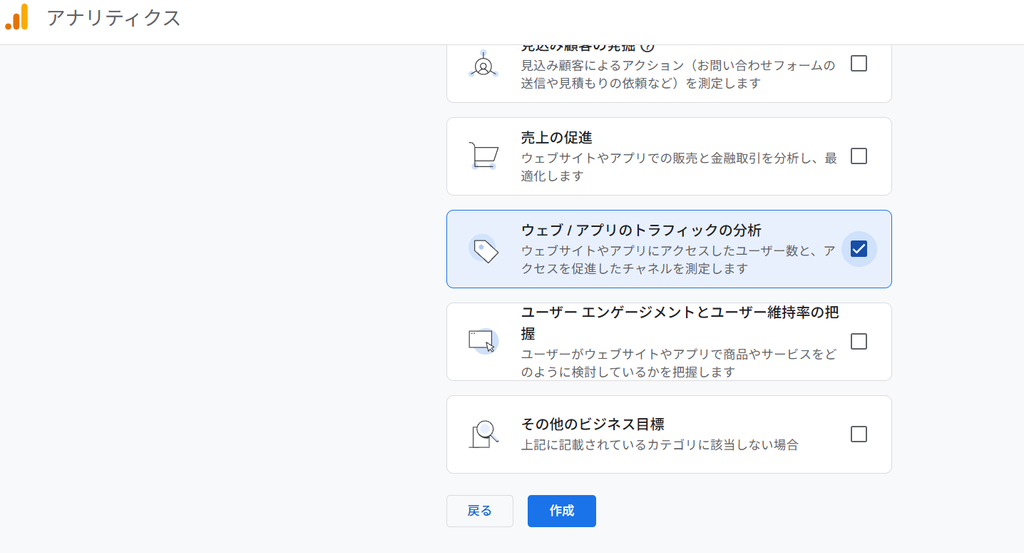
4つ目は「目標の選択」の画面です。どれを選べばよいか分からず、画面の画像をClaudeに送って「これで良いですか?」と聞きました。答えは、「ウェブ / アプリのトラフィックの分析」で大丈夫、でした。トラフィックとは、サイトに来る人の流れのことです。私はここにチェックを入れて「作成」を押しました。
作成のあとに、利用規約が出ます。私は国を「日本」にして、内容を読んでから同意しました。
画面5 ウェブの設定
5つ目は、プラットフォームを「ウェブ」にして、URLとストリーム名を入れることです。URLは jingujitakeshi.com で、左の欄は https にします。ストリームは、ブログからGA4へ、数字を送る入り口のことです。ストリーム名に何を入れるか迷いましたが、Claudeの答えは、サイト名と同じでよい、管理画面で自分が見るための名前で、読者には表示されない、でした。
私は「jingujitakeshi.com」と入れて、進みました。押すボタンは「作成して続行」(画面によっては「ストリームを作成」)です。
最後に、測定ID(ブログとGA4をつなぐ、G-で始まる番号)をコピーします。「作成して続行」を押したあとの画面に、「測定ID」として「G-」で始まる英数字が表示されます。その横のコピーのボタン、または文字を選んでコピーしてください。
画面を閉じてしまったときは、歯車の「管理」から「データストリーム」を開き、ブログのストリームを選ぶと戻れます。
「UA-」で始まる番号は古い版です。使うのは「G-」で始まる番号だけです。
公式ヘルプ「アナリティクスで新しいウェブサイトまたはアプリのセットアップを行う」にも、同じ流れが書かれています。画面は2026年9月28日時点のもので、GA4の画面は変わることがあります。
次は、WordPressに番号を貼ります。
測定IDをCocoonに貼る。登録のときのWordPress側の操作は、ここだけ
測定IDをコピーしたあと、私はClaudeの案内を読んで、「Googleアナリティクスのページの事ですね。」と確認しました。WordPressの管理画面の左メニューと、GA4の左メニューを、区別できていなかったのです。答えは、そのとおりでした。
GA4のページ(analytics.google.com)と、WordPressの管理画面は、別のものです。登録のとき、WordPress側で操作するのは、測定IDを貼るときだけです。
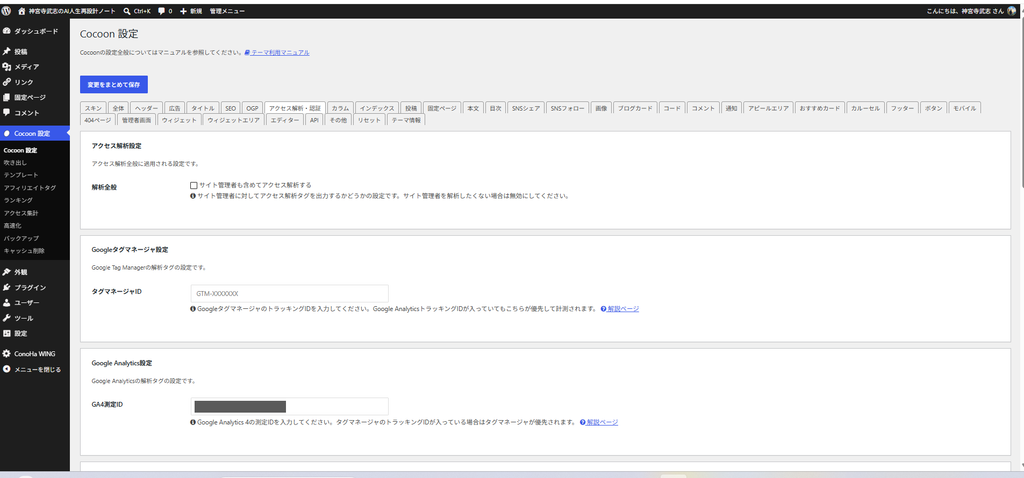
手順は、WordPressの管理画面から、Cocoon設定、「アクセス解析・認証」タブの順に開き、「GA4測定ID」の欄に貼り付けます。そして、一番下の「変更をまとめて保存」を押します。
ちゃんと動いているか、確かめましょう。
リアルタイムで「1」が出れば成功
確認は、GA4に戻って、左メニューの「レポート」から「リアルタイム」を開いて行います。ところが、左メニューは文字ではなくアイコンだけで並んでいて、どれがリアルタイムか分かりませんでした。Claudeに「GA4の左メニューが分かりません。」と聞き、探すのに必要な対応を教わりました。
| アイコン | 名前 |
|---|---|
| 棒グラフ | レポート |
| 左下の歯車 | 管理 |
アイコンにマウスを合わせると、名前が出ます。棒グラフ(レポート)を押して、「リアルタイム(画面によっては『リアルタイムの概要』)」を開きます。リアルタイムは、今この瞬間の訪問者を見る画面です。公式ヘルプ「GA4 リアルタイム レポート」には、過去5分間と30分間のアクティブユーザー数などが表示される、とあります。
私の画面には「1」と出ました。このときは、WordPressからログアウト(管理画面から出て、ログインを解除)した状態で、自分のブログを開いていました。Claudeに「1になっています。」と伝えると、成功で、GA4が訪問を数え始めた印だと教わりました。ほっとしました。
もし「1」が出ないときは、次を順に見てください。
- 数分待って、画面を更新する
- 測定IDが「G-」で始まり、前後に空白がないか
- Cocoon設定の一番下で「変更をまとめて保存」を押したか
- WordPressからログアウトした状態で、自分のブログを開いたか(ログインしたままだと、自分のアクセスは数えられないことがあります)
- 広告ブロッカー(ブラウザに入れる、広告を消す機能)が入っていないか
ところが、その「1」は私でした。自分を数えない方法があります。ただし、動作の確認が終わってから設定してください。先に設定すると、自分の訪問が数えられず、「1」が出ないからです。
自分のアクセスを数えない方法(スマホも)
本当の読者の数は、サーチコンソール(Googleの検索から何人来たかを見る、無料のツール)のクリック数と、GA4で見ることになります。サーチコンソールの使い方は、この記事では扱いません。登録は、末尾の記事に書きました。ですから、自分のアクセスは数えないほうがよいのです。
私は別の日に、自分のアクセスを除く設定をしました。IPアドレス(ネット上の住所のような番号)で除く方法もあります。ただ、設定が複雑で、外出先では変わることもあるため、この記事では扱いません。ここまでで、十分に使えます。
ここで、一つだけ知っておいてほしいことがあります。これは、IPアドレスで除く方法を使うときの話で、この記事の3つの方法には要りません。GA4には「データフィルタ」という、特定のアクセスを数えさせない仕組みがあります。最初は試運転の「テスト」という状態で、このままだと除外は働きません。「有効」に切り替えると、本番になります。ただし、有効にすると、除いたデータはあとから戻せません。場所は、歯車の「管理」の中にある「データフィルタ」です。私の画面では「テスト」のままで、Claudeに教わって「有効」に変えました。
さらに、外出先で自分のスマホで開くと、訪問者として数えられました。自宅のIPアドレスでの除外は、外出先のスマホには効かなかったのです。そこで、次の3つを確認しました。あなたが試すのも、この3つです。
- Cocoon設定の「アクセス解析・認証」タブで、「サイト管理者も含めてアクセス解析する」のチェックを確認する(私の画面では、外れていました。入っていたら外します。上のCocoon設定の画像の、一番上の欄です)
- 一番下の「変更をまとめて保存」を押す
- 自分のブログを見るときは、WordPressにログインした状態で見る(スマホも同じです)
私の環境では、IPアドレスでの除外とこの方法を合わせて、パソコンでもスマホでも、除外が働いています。ただし、除外は、設定した時点から先のアクセスにだけ効きます。それまでの数字には、私のアクセスが含まれている可能性があります。
登録して7日目の様子(後日のお話です)
手順はここまでです。ここからは、登録して1週間後のお話です。
登録して7日目の2026年10月4日に、GA4のホーム画面を見ました。アクティブユーザーは、その期間に、ブログを訪れて実際に見た人の数のことです。過去7日間のアクティブユーザーは、49人でした。この数字には、私のアクセスも含まれています。
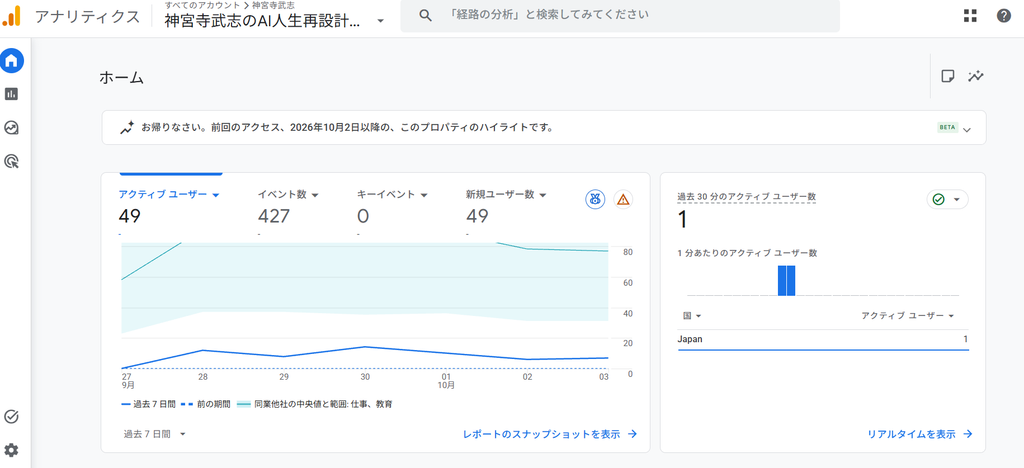
自分を含む49人です。それでも私は、確実に読者がいると感じています。ブログは日記であってはならない。57歳から、仕事に生かすブログ作りに挑戦しています。
実は10月3日、TikTok動画の記事を公開したあと、過去に投稿した動画を見てくれた方がいました。私の動画では、配信が止まると、過去の動画の数字は動かないのがふつうでした。9本目の動画を見てなのか、ブログを見てなのかは分かりません。でも、ブログも動画も見てくれた方がいるのは事実です。この小さな事実が、続ける励みになっています。
登録の翌日の9月29日には、過去7日間のアクティブユーザー12人(自分を含む)と表示されていました。
この記事でできたこと
- GA4に登録した
- 測定IDをCocoonに貼って保存した
- リアルタイムで「1」を確認した
- 確認のあとで、自分のアクセスを数えない設定をした
次は、サーチコンソールです。→ WordPressに初投稿したあと、サイドバーとサーチコンソールで迷った|初心者の記録
あなたのブログに、最初に来る「1」は、誰でしょう。今日のうちに analytics.google.com を開いて、「測定を開始」を押してください。
あわせて読みたい記事です。

コメント