WordPressは、公式サイトで申し込むものだと思っていました。レンタルサーバーがあることすら知らなかった57歳の私でも、AIに画面を見せて1つずつ聞いたら、開設に約1時間、そのあと書きためた2記事の公開とその後の設定に約3時間かかりました。
私は57歳で、遅まきながらブログを始めました。この記事は、その最初の一歩でつまずいた場所の記録です。手順書ではなく、実際に迷った画面と、AIへの聞き方を書いています。
WordPressを始めようとして、最初の画面で止まった
WordPressの公式サイトを開くと、「自分でダウンロード」と「ホスティングサービス」のような選択肢が出てきます。どちらを押せばよいのか、私には分かりませんでした。
AIに相談すると、レンタルサーバーで始める方法があることを教えてもらいました。レンタルサーバーは、ブログのデータを置く場所を、インターネット上で借りるサービスです。WordPressは、その場所の上でブログを作るためのソフトです。WordPressと直接契約しなくても始められること自体、私は知りませんでした。そこでAIと一緒に比べて検討し、選んだのがConoHa WINGです。
ところが、申し込み画面でもすぐに迷いました。
申し込み画面で迷った「AIブログ生成ツール」
申し込んだのは、WINGパックのベーシックプラン、12か月です。私が申し込んだ時点では、月額991円で、12か月分は11,891円(税込)でした。あわせて無料で、独自ドメイン(ブログの住所)の「jingujitakeshi.com」も取得しました。支払いは、コンビニで金額をチャージして決済しました。支払ったその日のうちに、サーバーが使えるようになりました。料金やキャンペーンは変わるので、申し込む前に公式サイトで確認してください(確認日:2026年9月27日)。
申し込み画面には「AIブログ生成ツール(ConoHa Pencil)」(AIが記事づくりを手伝ってくれる機能)が出てきて、「おすすめ」と表示され、ConoHaにすすめられているように感じました。本当に必要なのか分からず、AIに聞きました。最終的に、私は「利用しない」を選びました。記事はAI任せにせず自分の言葉で書きたいという方針と合わなかったことと、無料期間のあとに料金がかかる可能性があったからです。画面の表示は変わることがあるので、ご自身の画面で確かめてください。
申し込みが終わると、次は管理画面で迷いました。
WordPressを入れて、SSLを有効にするまで
「管理画面」は2種類あります。ConoHaの管理画面は、サーバーの契約や設定をする画面です。WordPressの管理画面は、記事を書いたりブログの設定を変えたりする画面です。私は申し込みのときに「かんたんセットアップ」(申し込みと同時に、ドメインやSSL、WordPressの用意まで進める機能)を使っていなかったので、ConoHaの管理画面からWordPressを新規インストールしました。ところが、上のメニューの「Pencil」を開いてしまい、WordPressの画面がどこにあるのか分からなくなりました。WordPressの画面は、左側の「サイト管理」の中にあります。
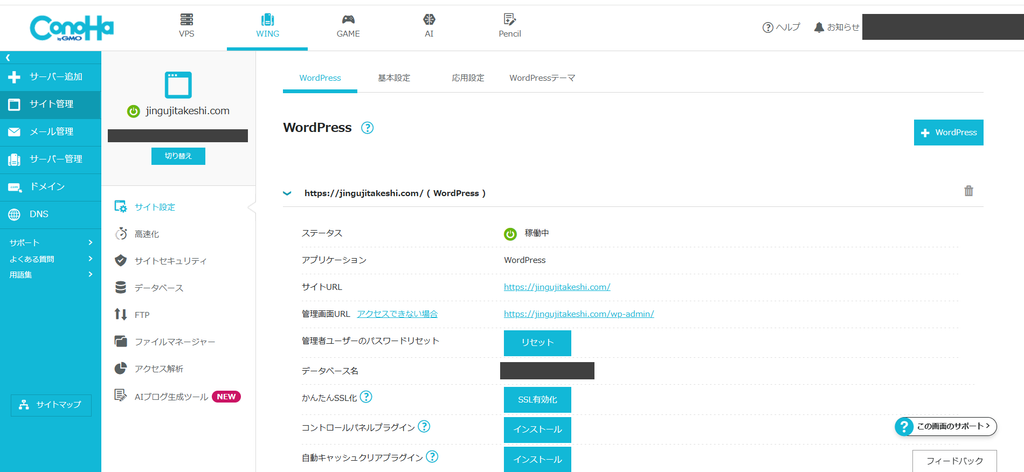
一覧の行が表示されず、開くための「>」が見つからないこともありました。AIに「クリックできません」と送りましたが、原因は画面の読み込みが途中だったことで、ページを再読み込みしたら表示されました。
SSLは、ブログのアドレスを「https://」にして、通信を守る仕組みです。SSLがないと、ブラウザに「保護されていない通信」と表示されることがあります。ConoHaでは、無料の独自SSLが「設定中」から「利用中」になるまで待つ必要がありました。ボタンを探して「サイトセキュリティ」と「サイト設定」の画面を行き来しましたが、ON/OFFは押さずに待ち、「利用中」になってから「かんたんSSL化」を押しました。
画面に「WAFは自動で設定」と出たときも、何のことか分かりませんでした。AIに聞くと、不正アクセスを防ぐ仕組みで、そのままでよいと分かりました。記事の保存でエラーが出たときは、これを疑うそうです。
WordPressに入ると、管理画面の右上に、ログイン用のユーザー名がそのまま表示されていたので、表示名を「神宮寺武志」に変えて表に出ないようにしました。契約してから、すべての設定が終わるまで、約1時間でした。
これで、記事を書く場所はできました。その後、書きためた記事を貼ったら、思わぬことが起きました。
書きためた記事を貼ったら、見出しが全部「段落」になった
Obsidianは、私が記事の下書きやメモを書いているノートアプリです。そのObsidianで書き上げていた2記事を、WordPressに投稿しました。私は、書き上げた原稿をそのままコピーして貼るのだと思っていました。ところが、1本目は見出しの記号が付いておらず、画像もObsidianの記号のままではWordPressに表示されません。そこで、AIに頼んで、見出しなどの記号をWordPress用に整えてもらったファイルを使いました。
それを普通の編集画面に貼ると、見出しにならず、全部「段落」になりました。
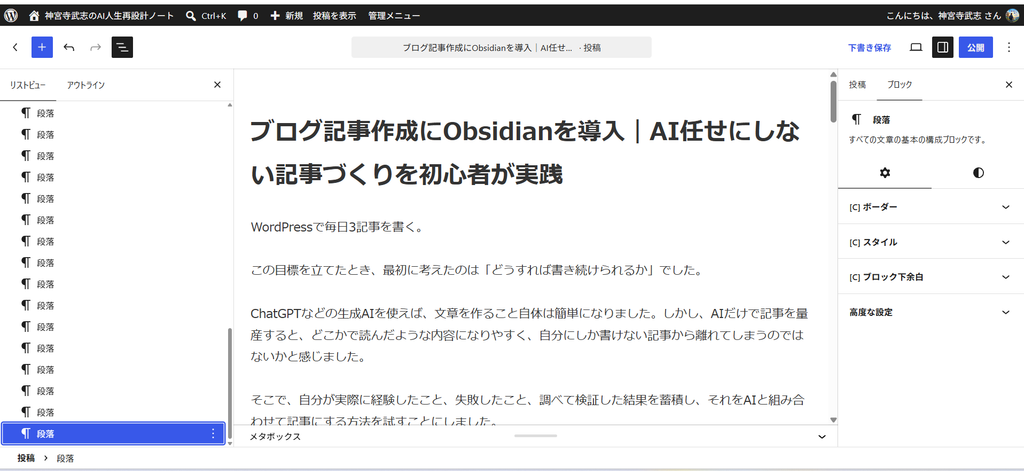
AIに「見出しは入っていません。」と伝えると、Obsidianから直接コピーして貼るのではなく、コードエディターに貼ることを勧められました。右上の「︙」から「コードエディター」を開いて貼り直すと、見出し(H2が大見出し、H3が小見出し)や箇条書きが正しく入りました。コードエディターは、見出しや箇条書きの記号を、そのまま読み取ってくれる入力画面です。普通の画面に貼ると、記号が見出しとして読み取られず、ただの文字になります。
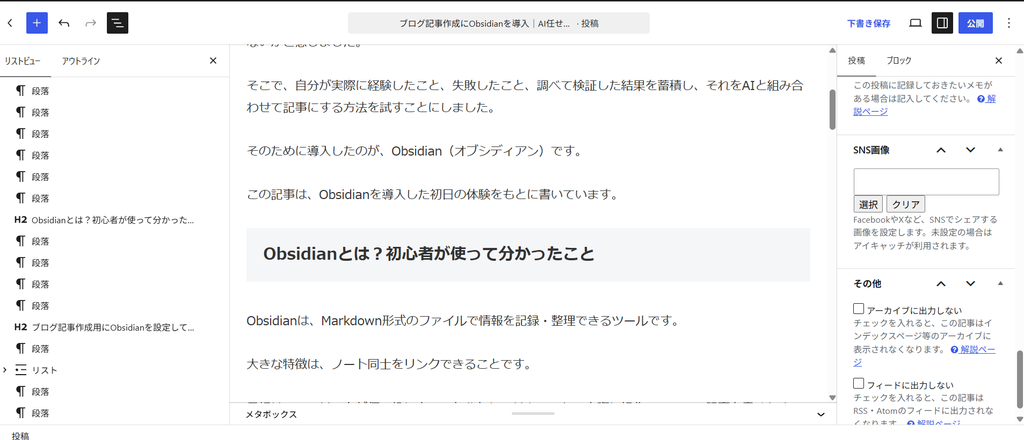
公開の前後にも、いくつか迷いました。「投稿名」は名前ではなく、「設定」の「パーマリンク」で選ぶ、記事のアドレスの形を選ぶ設定でした。スラッグは、右側の「投稿」タブの「スラッグ」の右にある青い文字から、英語の小文字で入れます。スラッグは、記事のアドレスの末尾の部分です。また、1本目を公開したあとで、カテゴリー(記事の分類)とアイキャッチ(記事の顔になる画像)の設定を忘れていたと気づき、編集画面を開いて直しました。
手順書の代わりになったのは、AIに画面を見せて聞くことでした
私は、画面のスクリーンショットを送りながら、AI(Claude)に1つずつ質問しました。実際に送った質問の一部です。
- 「『外観』→『テーマ』を開きます←ここが分かりません。」
- 「『スラッグ』の右の青い文字をクリック、はどこにありますか?」
- 「画像は入りましたが左側にある設定欄とは?」
たとえば「外観」は、左の黒いメニューの「コメント」の下にありました。「スラッグ」の場所は、先に書いたとおりです。
AIの答えが、画面と違うこともありました。画像の代替テキスト(画像が表示されないときに出る、何が写っているかの説明文)の設定欄を「左側」と教わりましたが、正しくは右側のパネルでした。右上の「公開」ボタンの左のアイコンで開きます。公開済みの記事を直すボタンも、私の画面では、「更新」ではなく「保存」でした。「保存」を押すと、公開中の記事が直ります。記事のアドレスは変わりません。それでも、進行状況をAIに見せながら進めれば、隣にサポート役がいるのと同じ感覚で進められました。
手順書がなければ、初期設定すら進められなかったと思います。私にとっては、画面を見せて聞けるAIが、その手順書の代わりでした。サイドバーの整理やサーチコンソールの登録でもつまずきましたが、それは次の記事に書きます。
疲れた。ブログ記事を1本出すのが、こんなに大変だとは思いませんでした。それでも、つまずいた場所を記録すれば、そのまま記事になります。失敗談が記事になる。それが、一番の収穫でした。あなたの失敗も、きっと誰かの役に立ちます。
まず、申し込む前に、公式サイトで今の料金を確認してみてください。
書きためて公開した2記事です。
続きの記事です。
コメント