この記事では、私が実際に使っているObsidianのテンプレートを2つ、そのままコピーできる形で載せています。ブログの記事制作用と、体験を記録するための体験ログ用です。どちらもObsidianに最初から入っている標準のテンプレート機能だけで使えます。
WordPressで毎日3記事を書く。この目標のために、前日にObsidianを導入しました(前回の記事:ブログ記事作成にObsidianを導入|AI任せにしない記事づくりを初心者が実践)。
ところが、2日目にすぐ困りました。記事を書くたびに、キーワード、読者、競合調査といった項目をゼロから作っていては、毎日3記事にはとても追いつきません。そこで2日目は、記事制作ノートと体験ログを毎回同じ形で作れるように、テンプレートを整えることにしました。
ただ、手順書はありません。何から手をつければいいのか分かりませんでした。この記事には、その途中で実際につまずいた3つの点と、その直し方も書いています。
そのまま使えるテンプレート見本2つ(記事制作・体験ログ)
実際に作って使っているテンプレートのサンプルです。追加のプラグインは必要ありません。
記事制作ノートと体験ログは、あえて別々のテンプレートにしました。体験は体験ログに1回書いておき、記事制作ノートからリンクして使います。こうしておくと、1つの体験を複数の記事の材料にできます。
記事制作テンプレート
記事ごとにノートをゼロから作る手間を減らし、キーワード・読者・競合調査・構成を同じ形で整理するためのものです。「99_テンプレート」フォルダに保存し、新しい記事ノートを作るときに挿入します。
---
作成日: {{date}}
状態: 資料集め
---
# 記事タイトル(仮)

## 1. 基本情報
- テーマ:
- カテゴリー:
- メインキーワード:
- 関連キーワード:
- 上位記事の文字数: 字前後
- 目標文字数: 字
- 公開予定日:

## 2. 読者
- 誰に読んでほしいか:
- 読者が困っていること:
- 読んだ後にどうなってほしいか:

## 3. 競合調査
| 順位 | タイトル | URL | 文字数 |
|---|---|---|---|
| 1 | | | |
| 2 | | | |
| 3 | | | |
- 上位記事に共通して書かれていること:
- 上位記事に足りないこと(自分が書けるものだけ):

## 4. 一次情報
- 名称/URL/確認日:

## 5. 使う体験ログ
- [[ ]]
- この記事で自分だから言えること(1〜2行):

## 6. 証拠
- (体験ログから画像の行をコピーして貼る)← 何が写っているか:

## 7. 構成(H2は5つ以内・まとめ不要)
- H2
- H2
- H2

## 8. 要確認メモ
-
体験ログテンプレート
体験した日に、何をしたか・迷ったこと・どう解決したかを記録するためのものです。同じフォルダに保存し、記事制作ノートの「5. 使う体験ログ」からリンクして使います。
---
date: {{date}}
記事で使用:
---
## 何をしたか
-

## なぜしたか
-

## 迷った・失敗したこと(どの画面・どの操作で)
-

## AIに聞いたこと(質問文をそのまま)
-

## どう解決したか
-

## 結果(かかった時間・数値があれば)
-

## 感じたこと(一言)
-
標準機能だけでテンプレートを設定する手順
設定は最初の1回だけです。2回目からは、呼び出す操作だけで使えます。
テンプレート用フォルダを作り、場所を指定する
- 左のファイル一覧で新規フォルダを作り、名前を「99_テンプレート」にします。
- そのフォルダを右クリックして「新規ノート」を作り、上の見本を貼り付けます。見本ごとに1つずつノートを作ります。
- 左下の歯車から「コアプラグイン」を開き、「テンプレート」をオンにします。
- 設定の「テンプレート」を開き、「テンプレートフォルダの場所」に「99_テンプレート」を指定します。
Ctrl+Pでテンプレートを呼び出す
- 新規ノートを作り、本文をクリックします。
- Ctrl+Pを押して「テンプレート」と入力し、「テンプレート: テンプレートを挿入」を選びます。表示名が異なる場合は、コマンドパレットで「テンプレート」と検索してください。
- 使うテンプレートを選びます。
見本の「作成日: {{date}}」の部分は、挿入したときにその日の日付に置き換わります。私が試したときも、作成日の欄に日付が自動で入りました。詳しくはObsidian公式ヘルプ「テンプレート」を参照してください。
初心者がつまずいた3つの点と直し方
どれも、テンプレートを作る途中で実際に起きたことです。
日付欄がオレンジ色の変な表示になる
テンプレートのノートを開くと、date欄に {"{ date }":null} のようなオレンジ色の表示が出ました。テンプレートのノート内では {{date}} が日付に変わらないためです。この欄は触らずにそのままにし、新しいノートへ挿入すると、日付(2026/09/26)がきちんと入りました。
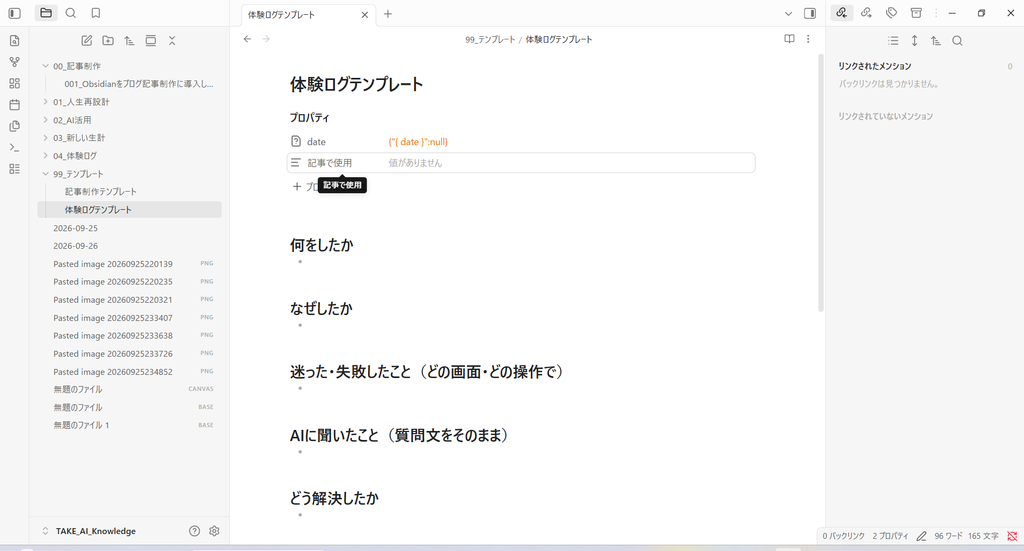
テンプレートのノートでは、date欄がオレンジ色に表示されます。新しいノートに挿入すると日付に変わります。
ノートの中にノート自身が表示される
証拠欄に画像を入れる目印として空の ![[ ]] を置いたところ、作成したノートに意図しない埋め込み表示が起き、左に紫の縦線が並びました。私の環境では、Ctrl+Pから「ソースモードを切り替え」を選び、記号を含む行を削除すると表示が消えました。
その後、テンプレートの目印は記号ではなく「(体験ログから画像の行をコピーして貼る)」という文字に変えています。なお、ノートの説明文に ![[ ]] と書いただけでも同じことが起きたため、Obsidianのノート内では言葉に言い換えるようにしました。
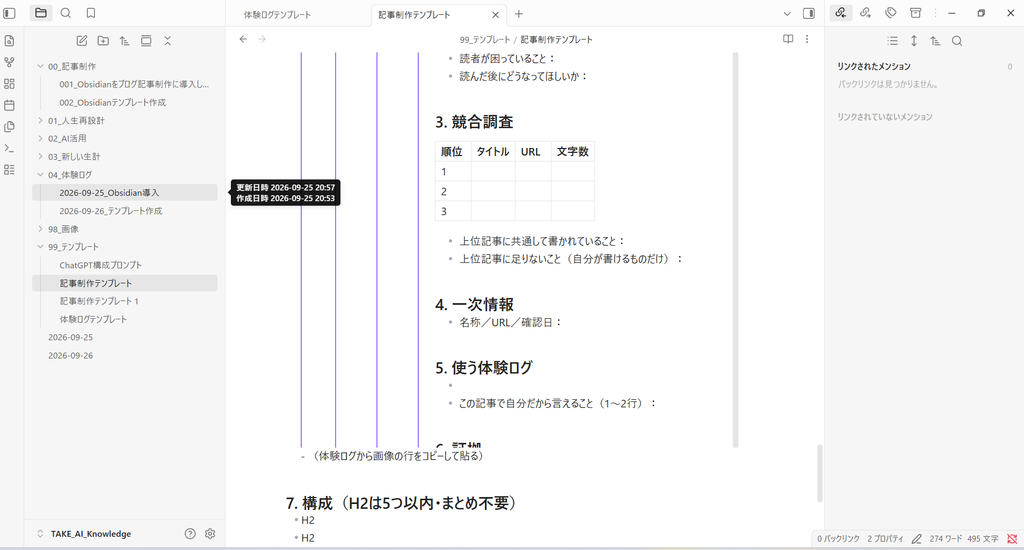
左に並んだ紫の縦線は、ノートの中にノート自身が重なって表示されている状態です。
プロパティが認識されない
記事制作テンプレートを貼り付けると、作成日が普通の文字、状態が大きな見出しになりました。1行目の --- の上に空行があり、プロパティとして認識されていなかったためです。Ctrl+Homeで先頭に移動し、Deleteで空行を1つ消すとプロパティ欄に切り替わりました。
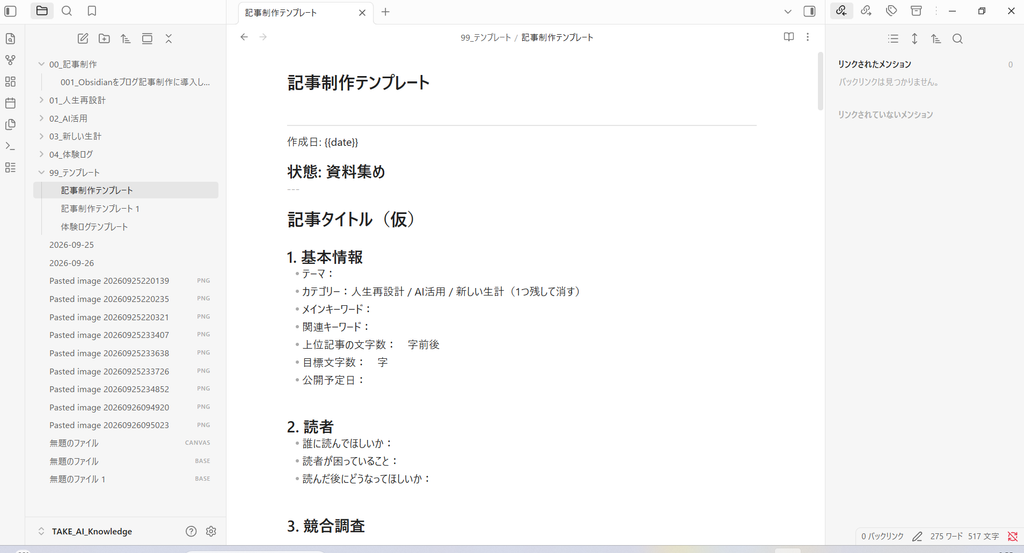
「状態: 資料集め」が大きな見出しになっています。空行を1つ消すと、プロパティ欄に切り替わりました。
完成したテンプレートで、この記事を作ってみた
テンプレートが完成したので、さっそくこの記事自体を、記事制作テンプレートから作りました。
最初に決めたのはキーワードです。Googleの検索欄に「Obsidian テンプレート」と入力すると、候補に「ブログ」は出てこず、「おすすめ」「日付」「呼び出し」「サンプル」などが並びました。見本をそのまま載せられる記事なので、「Obsidian テンプレート サンプル」を選びました。
次に、そのキーワードで検索し、上位の記事を3つ開いて、本文をWordに貼り付けて文字数を数えました。1,357字から2,227字で、平均は約1,800字でした。私が見た範囲では、デイリーノートなどのテンプレートはありましたが、ブログの記事制作用のテンプレートは見当たりませんでした。
構成と本文は、ChatGPTに手伝ってもらいました。ここでもつまずきがありました。構成だけを貼り付けて送ったところ、ChatGPTは何をすればよいのか理解できませんでした。指示・構成・材料を1つのメッセージにまとめて送り直すと、見出しごとの本文が返ってきました。
また、最初の構成案には、つまずいた3つの点のうち2つが入っていませんでした。体験ログを書いたあとに起きたことだったので、ChatGPTはその材料を持っていなかったのです。体験ログに追記してから頼み直しました。AIは、渡した材料の範囲でしか書けません。だからこそ、体験ログをその日のうちに書いておくことが大切だと分かりました。
手順書がなくても、AIに画面を見せて質問すれば進められた
前日にObsidianを初めてインストールしましたが、使い方が分からず、ChatGPTに質問して操作方法を教わりました。この日のテンプレート作りでは、Claudeに画面のスクリーンショットを送り、「操作方法が分かりません。教えてください」「どれですか?分かりません」と質問しました。分からないところを画面で見せながら一つずつ聞いて進め、テンプレートを完成できました。
手順書がないと何から始めればよいか迷いますが、AIに質問しながら進めると丁寧に教えてくれるので、ゴールにたどり着けると感じました。
2日間で、Obsidianの保管庫、2つのテンプレート、ChatGPTへの指示文がそろいました。ただ、これで記事作成の時間が短くなるのか、毎日3記事を続けられるのかは、まだ分かりません。
次はWordPressです。この日、レンタルサーバーを申し込み、9月27日から利用を始めました。まずはこの2本の記事を投稿し、記事を書くのにかかった時間や検索での表示回数を記録していきます。
(この記事は、Obsidian導入2日目・2026年9月26日の作業記録です。)
コメント