WordPress(ブログを作って公開するためのソフト)で毎日3記事を書く。この目標を立てたとき、最初に考えたのは「どうすれば書き続けられるか」でした。
AIを使えば、文章はすぐに作れます。ただ、AIだけで量産した記事は、どこかで読んだような内容になりやすい。そこで私は、自分の体験を記録しておき、それをAIと組み合わせて記事にする方法を試すことにしました。そのために導入したのが、Obsidian(オブシディアン)です。
57歳で初めて触るツールでしたが、AIに質問しながら、保管庫(ノートをまとめて入れておくフォルダ)づくりからテンプレート(記事のひな形)、ノート同士のリンクまで、初日で形にできました。この記事では、初日に実際に作った設定と、AIに任せることと任せないことの線引きを書きます。
Obsidianとは?初心者が使って分かったこと
Obsidianは、メモやノートを書いて整理するためのアプリです。私は無料で使っています。文章は「Markdown(マークダウン)」という書き方で書きます。これは、「#」や「-」などの記号を文頭に付けて、見出しや箇条書きを表す書き方です。大きな特徴は、ノート同士をリンクできることです。リンクとは、あるノートから、関連する別のノートへ、クリックひとつで移れるようにすることです。
最初は、このリンクが何の役に立つのか分かりませんでした。実際に操作してみて、記事を書くためのノートと、その根拠になる自分の体験記録をつなげられる仕組みだと分かりました。
WordPressとは役割が違います。私の場合、WordPressは完成した記事を読者に届ける場所、Obsidianは記事になる前の経験や情報を蓄積する場所として使います。
ブログ記事作成用にObsidianを設定してみた
Obsidianをインストールし、「TAKE_AI_Knowledge」という保管庫を作りました。保管庫は、Obsidianでノートをまとめて入れておく、いちばん大きなフォルダです。その中に、次の5つのフォルダを作りました。
- 00_記事制作
- 01_人生再設計
- 02_AI活用
- 03_新しい生計
- 04_体験ログ
01〜03は、ブログのテーマ(人生再設計、AI活用、新しい生計)ごとの保管場所です。00は記事づくりのノート、04は体験ログを入れます。
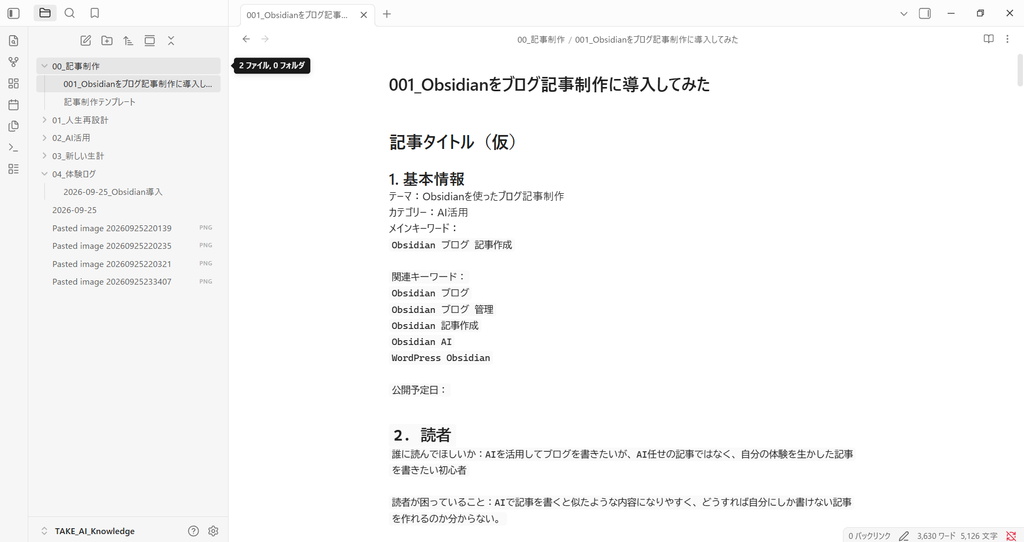
次に、最初の体験ログとして「2026-09-25_Obsidian導入」を作りました。体験ログは、その日にやったこと、困ったこと、どう解決したかを、そのまま書き残しておくノートです。ここには、なぜ使おうと思ったのか、何をしたのか、何に困り、どう解決したのかを記録しています。
さらに「記事制作テンプレート」を作りました。テンプレートは、毎回同じ項目を入れるための、ひな形です。次の項目を、一つのノートで管理できるようにしました。
- 検索キーワード(読者が検索する言葉)
- 想定読者
- 競合調査(同じテーマで、上位に出ている記事を調べること)
- 一次情報(公式サイトなど、元になる情報)
- 自分の体験、スクリーンショット、記事構成
最後に、記事制作ノート「Obsidianをブログ記事制作に導入してみた」から、体験ログへリンクを張りました。
やり方は、記事制作ノートの本文で、リンクを入れたい場所に、半角の「[」を2回続けて入力します。すると、保存してあるノートの名前が、一覧で表示されます。その中から体験ログのノートを選ぶと、そのノートへのリンクができます。
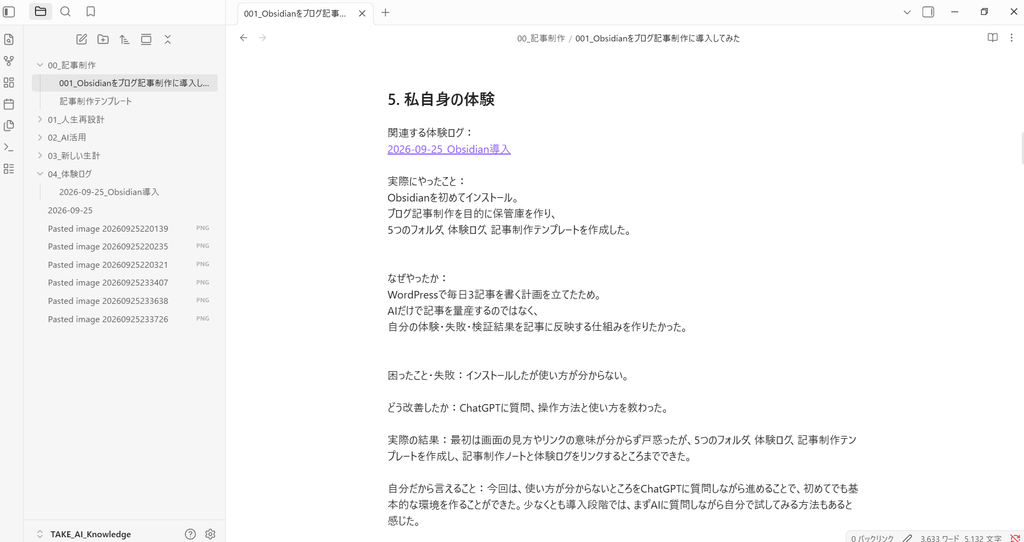
ここまで来て、ようやく使い方のイメージがつかめました。単にメモを保存するのではなく、自分の経験を後から記事に使える形で残していく。そのための道具になりそうです。
初日に戸惑ったことと、AIに聞きながら進めた方法
正直、簡単ではありませんでした。インストールしたものの、基本的な操作方法が分かりません。どこをクリックすればいいのか、何から手を付ければいいのか、そもそもObsidianがどういう構成になっているのか。最初は、まさにちんぷんかんぷんでした。
公式サイトの説明を読んだり、ネットで調べたりする方法もあります。ただ、私にはAIに聞く方が早いと感じました。分からない画面を見せながら確認してもらえば、迷ってもすぐに次へ進めます。
この日は、分からないことをその都度ChatGPTに質問しながら進めました。その結果、フォルダ作成からテンプレート、リンクまで、初日で形にできました。自分で手を動かし、つまずいたところをAIに聞く。この進め方が、初心者の私には合っていました。
では、ObsidianとAIを、私はどう使い分けることにしたのか。
ObsidianとAIをどう使い分けるか
これまでのように「キーワード → AI → 記事」とするのではなく、次の流れを試します。
自分の体験 → Obsidianに記録 → Google検索・一次情報で調査 → AIで整理・編集 → WordPress
ここでの一次情報は、公式サイトなど、元になる情報のことです。
AIに任せるのは、情報の整理、記事構成、文章化です。一方で、「実際に何をしたのか」「どこで困ったのか」「どう感じたのか」という体験そのものはAIには作らせません。この記事に書いたことも、すべて私が実際にやったことです。
AIを記事の「体験者」にするのではなく、自分の体験を記事にするための編集パートナーとして使う。今のところ、この役割分担が自分には合っていると感じています。
WordPressで毎日3記事を書くために今後検証すること
Obsidianを導入したからといって、毎日3記事を書けるようになるかはまだ分かりません。これから確認したいのは次の3点です。
- 記事作成にかかる時間は短くなるのか
- 毎日3記事というペースを継続できるのか
- 公開した記事がGoogle検索でどのような結果になるのか
記事数や作成時間に加えて、Googleでの表示回数、クリック数、検索順位も記録していきます。7日後、30日後、90日後とデータがたまれば、「便利そう」という感想ではなく、実際に何が変わったのかを書けるはずです。
まとめ|Obsidianを「自分の経験を蓄積する場所」にする
初日の段階では、記事作成が効率化したとも、SEO(検索で見つけてもらいやすくする工夫)に効果があるとも言えません。それでも一つ、大きな変化がありました。日々の経験を「その場で終わる出来事」ではなく、後から記事に使える材料として残そうと考えるようになったことです。
AIは文章を作れても、私の経験までは作れません。だから経験はObsidianに蓄積し、それを読者に届く形に整える作業をAIに手伝ってもらいます。
この方法で、本当に毎日3記事を書き続けられるのか。今日から検証を始めます。
(この記事は、Obsidian導入初日・2026年9月25日の作業記録です)
まず、Obsidianをインストールして、保管庫を1つ作ってみてください。
あなたなら、日々の体験をどこに残しますか?
翌日は、この仕組みを毎日使えるようにテンプレートを作りました。そのまま使える見本と、つまずいた3つの点はこちらです。
コメント