副業案件への応募を始めると、「どこに応募したのか」「返信は届いたのか」「受注した仕事の報酬はいくらか」など、管理する情報が増えていきます。私もいまの仕事があるため、副業に使える時間は限られています。その時間を確認作業に取られたくなくて、応募・受注・報酬をまとめて管理できるExcelを自分で作りました。
この記事では、副業の応募を始めたばかりの私が自分用に使っている管理表と同じ構成の、365日対応の副業案件管理Excelを、無料でダウンロードできるようにしました。365日対応とは、開始日から1年分の日次集計が自動で作られる、という意味です。初心者でも始められる使い方も、あわせて紹介します。ダウンロードの場所は、記事の中ほどにある「3ステップで使い始める方法」の章です。
副業の案件管理はなぜ必要?いまの仕事と両立するための第一歩
応募先や返信状況が分からなくなる悩み
応募件数が増えてくると、どの案件にいつ応募したのか、返信があったのか、頭の中だけでは分からなくなります。私も、9月4日には1日で6件に応募しました。この件数になると、記憶だけで管理するのは難しいと感じました。返信を見落としたり、応募済みの案件を何度も確認したりしないために、情報を整理しておく必要があると思いました。
いまの仕事と両立するために、確認の手間を減らしたい
仕事を続けながらの副業は、使える時間が限られています。私も、仕事のあとに案件を探し、応募内容を確認するだけで、思った以上に時間がかかります。受注すれば納品日や報酬の管理も増えるため、毎回あちこちを見返していては、肝心の作業時間が減ってしまいます。応募状況を一目で確認できる仕組みが必要でした。
私が副業案件管理Excelを作ったきっかけ
私は、いまの仕事があるため、副業だけに多くの時間を使えません。それでも副業収入を増やしたいと考え、自分のペースで案件に応募しています。そこで必要だと感じたのが、応募状況や報酬をまとめて確認できる管理表でした。応募件数だけでなく、返信や受注の状況も分かるように、自分で副業案件管理Excelを作りました。
副業の案件管理にExcelを使うメリットと基本項目
Excelなら応募・納品日・報酬をまとめて管理できる
私がExcelを使っている理由は、副業に関する情報を一つのファイルにまとめられるからです。応募先の名前、応募日、返信区分、ステータス、提示報酬を記録しておけば、応募履歴を確認する手間が減ります。受注した仕事の納品日や入金日も別のシートで管理できるので、応募から報酬の確認まで一つのファイルで済みます。
案件管理表に必要な5つの基本項目
私の管理表では、まず次の5つの項目を記録します。
- 案件名: どの仕事に応募したのかを記録します。
- 応募日: いつ応募したのかを確認します。
- 返信区分: 返信の有無や対応状況(未返信・返信ありなど)を記録します。
- ステータス: 応募済・受注・不採用など、案件の進み具合を確認します。
- 提示報酬: 応募時に提示された報酬を記録します。
応募案件一覧には、返信日・受注日の列もあります。受注後は「受注・報酬管理」シートで、受注日・納品日・入金日・報酬額などを管理します。
Excel初心者でも管理を始められる理由
Excelの関数は難しそうだと感じる方もいるかもしれません。この管理表には、必要な計算や集計の仕組みをあらかじめ入れてあるので、自分で計算式を作る必要はありません。決められた欄に入力し、応募状況が変わったときに更新するだけで使えます。
実体験から紹介!いまの仕事と両立する副業管理と振り返りの方法
仕事を続けながら副業案件に応募する私の方法
私が副業で大切にしているのは、いまの仕事との両立です。インターネットでは「副業で月5万円」といった発信を見かけます。私も副業で収入を増やしたいと考えていますが、まだ成果を語れる段階ではありません。成果を出すには、相応の時間と経験が必要だと思っています。
正直に書くと、私は応募を毎日続けられていません。Excelの記録では、2026年9月4日から10月7日までの34日間で、応募した日は11日、応募は27件でした。返信の記録は4件、受注は1件です。
応募の仕方にも偏りがあります。私は少額のトライアル案件にはあまり応募せず、比較的単価の高い案件を選んでいます。経験や実績がまだ十分ではない私にとって、トライアル案件も実績を積むための大切な機会だと思います。それでも、限られた時間の中で費用対効果を考え、応募先を選んでいるのが現状です。今後は応募結果を振り返りながら、案件の選び方を見直していきたいと考えています。
このブログを書くこと自体も、ポートフォリオになると考えています。記事執筆と動画制作の実績がある程度積み重なったら、現在利用しているクラウドワークスだけでなく、ココナラにも登録し、案件獲得の機会を増やしていく予定です。
SHIFT AIに入会し、案件獲得に関する講座を受講しました。そこで学んだのが「行動量は成果に直結する」という考え方です。ただ、限られた時間の中で行動量を増やすのは簡単ではありません。だから私は、短期の成果を急がず、自分に合ったやり方で少しずつ進めていきたいと考えています。
その土台として、応募した日、返信、受注を記録できる管理表が必要でした。応募した日と応募しなかった日が見えるだけでも、翌週の動き方を決めやすくなります。
応募件数よりも大切にしている案件選びと時間管理
私は、応募件数を増やすことだけを目標にしていません。件数だけを追うと、いまの仕事との両立が難しくなると考えているからです。案件を選ぶときは、提示報酬だけでなく、必要な作業量や納品日にも目を向けています。
例えば、報酬5,000円の案件でも、作業に5時間かかれば時給換算で1,000円です。このExcelには作業時間の専用列がありませんが、備考欄に作業時間を書いておけば、報酬と比べられます。
応募件数・返信率・受注率を振り返り、次の応募に活かす
私がこのExcelで確認したいのは、応募件数、返信数、受注数です。例えば、応募件数に対して返信が少なければ、案件の選び方や提案文を見直すきっかけになると考えています。
ただ、応募件数がまだ少ない段階では、数字だけで判断するのは早いと思っています。まずは応募結果を記録し、見えてきた課題を一つずつ改善していきたいです。
365日対応の副業案件管理Excelを無料ダウンロード!3ステップで使い始める方法
私が自分用に使っている管理表と同じ構成の365日対応の副業案件管理Excelを、無料で配布します。実際の応募先や個人情報は入っていません。Excel形式(.xlsx)、マクロなし、登録不要です。再配布はご遠慮ください。
【365日対応・副業案件管理Excelを無料ダウンロード】
無料テンプレートでできることと主な機能
このExcelでは、応募案件の記録から受注・報酬管理までを一つのファイルで行えます。主な機能は次のとおりです。
- 応募案件一覧: 案件名・応募日・返信区分・ステータス・提示報酬などを記録します。
- 受注・報酬管理: 受注日・納品日・入金日・報酬額などを管理します。
- 月別集計: 月ごとの応募数・返信数・受注数・返信率・受注率・手取り額などを確認できます。
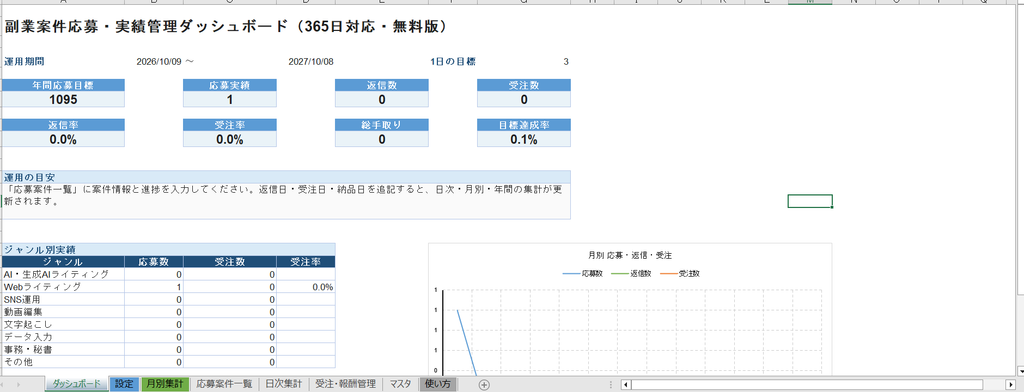
- ダッシュボード: 応募実績、返信率、受注率、総手取り、目標達成率などを確認できます。
- ジャンル別実績・グラフ: ダッシュボード内のジャンル別実績やグラフを使って、応募活動の傾向を視覚的に振り返れます。
365日対応とは、「設定」シートに開始日を入力すると、その日から365日分の日次集計が自動で作られる仕組みです。
1日の応募目標は初期設定で3件、365日間の目標は1,095件です。ただし、必ず達成しなければならないノルマではありません。自分の生活に合わせて変更できます。
「手取り額」と「総手取り」は、報酬額から手数料等を引いた金額です。税金や確定申告は、このExcelでは扱いません。
【ステップ1・2】Excelをダウンロードして最初の案件1件を入力する
ステップ1:ダウンロード後、開始日を設定する
まず、Excelをダウンロードして開きます。パソコンのExcelで使う想定です。ファイルの上に黄色の帯(保護ビュー)が出たら、「編集を有効にする」を押すと入力できます。
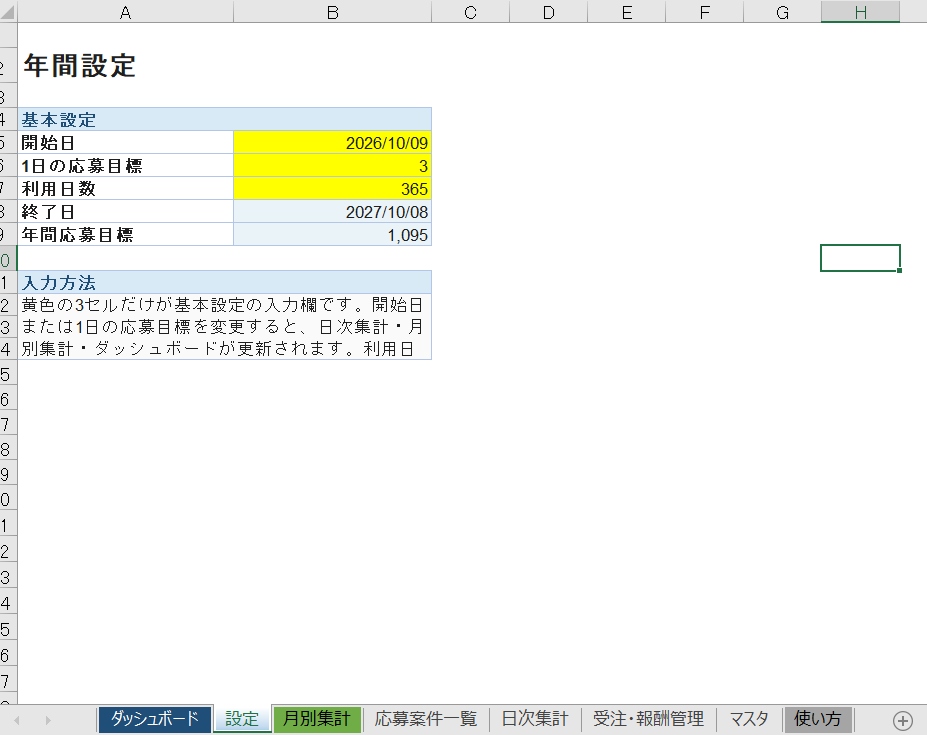
次に「設定」シートを開き、黄色のB5セルに利用開始日を入力してください。初期設定は「2026/10/09」ですが、後からダウンロードした方は、実際に使い始める日付に変更します。例えば、2026年11月1日から使う場合は、B5セルに「2026/11/01」と入力します。開始日を変更すると、終了日や日次集計の対象期間も更新されます。
応募日は、開始日から365日以内の日付にしてください。範囲外の日付は集計に入りません。過去に応募した案件も入れたいときは、開始日を一番古い応募日以前にしておきます。
続いて、黄色のB6セルで「1日の応募目標」を確認します。初期値は3件ですが、1件や2件に変更しても構いません。
ステップ2:最初の応募案件を1件入力する
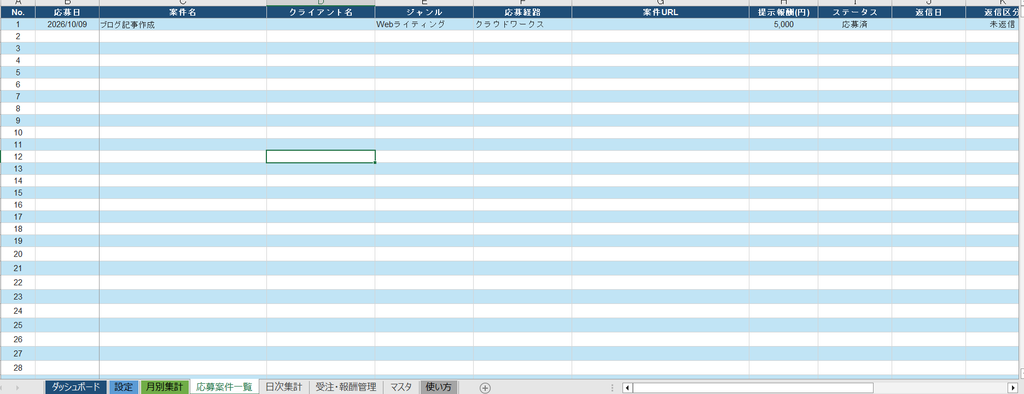
「応募案件一覧」シートを開き、実際に応募した案件を1件入力します。例えば、次のような内容です。
| 項目 | 入力例 |
|---|---|
| 案件名 | ブログ記事作成 |
| 応募日 | 2026/10/09 |
| ジャンル | Webライティング |
| 応募経路 | クラウドワークス |
| 返信区分 | 未返信 |
| ステータス | 応募済 |
| 提示報酬 | 5,000円 |
※入力例は架空の案件です。実際の応募内容に合わせて入力してください。ジャンル・応募経路・ステータス・返信区分は、セルを選ぶと出る▼から選びます。ジャンルを選ばないと、ジャンル別実績には数えられません。
返信が届いたら、同じ案件の行の「返信日」と「返信区分」を更新します。
受注したら、2か所に入力します。①応募案件一覧の同じ行の「受注日」に日付を入れます。②「受注・報酬管理」シートの空いている行に、案件名・「受注日」・「報酬額」(手数料があれば「手数料等」)を入れます。
②の「受注日」と「報酬額」が入ると、ダッシュボードの総手取りに反映されます。ステータスを「受注」に変えるのは記録用で、集計には影響しません。
返信率・受注率は応募案件一覧の日付から、総手取りは受注・報酬管理から集計されます。
入力するのは、設定の黄色いセル(B5・B6・B7)と、応募案件一覧・受注・報酬管理の入力欄だけです。No.や手取り額、集計のシートは触らないでください。B7の利用日数は365のままにします。
消してしまったときは、保存前ならCtrl+Zで戻せます。試しに入れた入力例は、実際の案件を入れるときに、各セルを選んでDeleteキーで消すか、上書きしてください。
【ステップ3】ダッシュボードで応募状況と収入を確認する
案件を入力したら、ダッシュボードを開いてみましょう。応募実績や返信数、受注数に加え、返信率・受注率・総手取り・目標達成率などを確認できます。まだ受注していない場合、総手取りが0円でも問題ありません。まずは応募活動を記録することが大切です。ジャンル別実績やグラフを見ると、どのような案件に応募しているかも振り返れます。下の画像は、ステップ2の入力例を1件入れたあとの状態です。

応募実績が0のままのときは、次の3点を確認してください。①応募日が開始日以降になっているか。②日付として入力できているか(左寄せの文字になっていないか)。③返信数・受注数は、「返信日」「受注日」の欄に日付が入っているか。
1年後の使い方
365日間の利用が終わったら、使用中のExcelを別名で保存し、過去の応募記録を残します。次に、最初にダウンロードした未入力のテンプレート(コピーを保管しておくと安心です)を新しく開き、「設定」シートのB5セルに次年度の開始日を入力してください。これで、新しい365日間の管理を始められます。
過去の記録を残したまま開始日だけを変更すると、以前の応募履歴が新しい集計期間から外れる場合があります。必ず過去のファイルを保存してから切り替えましょう。
副業の案件管理を続けるために|私のやり方
案件の状況が変わったときに記録する
副業の案件管理に、毎日長い時間をかける余裕はありません。そのため、案件に応募したとき、返信が届いたとき、仕事を受注したときなど、状況が変わったタイミングで記録しています。大切なのは、記録そのものが負担にならないことです。いまの仕事と無理なく両立し、自分のペースで続けられる方法として、このExcel管理表を作りました。
週に一度は応募結果を振り返ってみたい
Excelには応募件数や返信率、受注率などが表示されますが、私はまだ応募件数も少なく、数字から何かを判断できる段階ではありません。それでも、週末などに時間が取れたときは、応募した案件を振り返るようにしたいと考えています。
どのような案件に応募したのか、返信はあったのか、報酬や仕事内容は自分の希望に合っていたのか。特に私は、比較的単価の高い案件を選んで応募する傾向があります。経験や実績が少ない現状で、この選び方が適切なのかも、今後の応募結果を見ながら考えていく必要があります。すぐに成果が出るとは限りませんが、記録を残すことで、自分の課題が少しずつ見えてくるのではないかと期待しています。
自分のために作った365日対応Excelを無料でダウンロードできます
副業で収入を増やしたいという思いはあります。しかし、いまの仕事やブログ執筆、動画制作との両立を考えると、使える時間には限りがあります。その限られた時間を少しでも有効に使いたいと思い、案件への応募から返信、受注、報酬までを一つのExcelで管理できるようにしました。
今回ダウンロードできるのは、私が実際に使っている管理表と同じ構成の365日対応Excelです。個人の応募情報は含めず、これから使い始められるようにしています。私自身もまだ使いながら改善点を探している段階です。完成された管理方法を紹介するというより、副業初心者の一人として、自分が必要だと感じたものを共有したいと考えています。
使ってみたい方は、Excelをダウンロードし、「設定」シートで開始日を変更してから、応募案件を入力してみてください。
副業で収入を増やしたい。そのために、まずは自分の応募活動をきちんと把握したい。
同じように副業を始めたばかりの方にとって、このExcelが少しでも役立てばうれしく思います。
コメント